Como baixar vídeos do YouTube no Android e iPhone
Abrir o SaveTube →Você pode usar a ferramenta pelo navegador, sem instalar um aplicativo do SaveTube. Comece com um vídeo público que você tenha autorização para baixar.
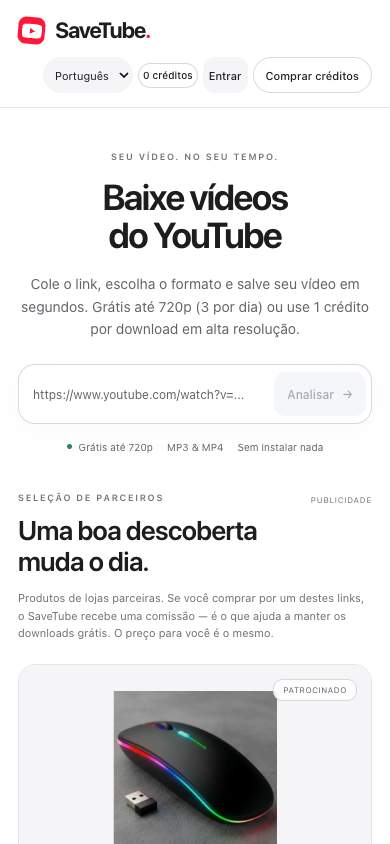
No Android
- No YouTube, toque em Compartilhar e copie o link.
- Abra o SaveTube no Chrome ou em outro navegador atualizado.
- Cole o link no campo e toque em Analisar.
- Escolha MP4 e a resolução disponível, ou marque Baixar apenas o áudio para MP3. Até 720p e MP3 seguem a cota grátis; acima de 720p é necessário crédito.
- Toque em baixar e confirme a transferência se o navegador pedir.
- Confira Downloads no navegador ou no gerenciador de arquivos do aparelho.
No iPhone
- Copie o link do vídeo e abra o SaveTube no Safari.
- Cole, analise e escolha o formato disponível.
- Inicie o download. Se o Safari mostrar uma confirmação, toque em Baixar.
- Abra a lista de downloads do Safari para acompanhar a transferência.
- Procure o arquivo na pasta Downloads do app Arquivos. A localização pode ser iCloud Drive ou No Meu iPhone, conforme as configurações do Safari.
A interface e a posição do botão de downloads podem variar com a versão do iOS. Orientação da Apple para encontrar downloads no iPhone.
O vídeo abriu no navegador em vez de ser salvo
Downloads gratuitos podem abrir diretamente a fonte do vídeo. Use a opção de download ou de salvar disponível no navegador. Em alguns aparelhos, a opção aparece no menu do player ou no menu Compartilhar. Se não existir uma opção compatível, tente outro formato disponível ou um navegador atualizado; o comportamento varia entre versões.
O que conferir se não funcionar
- Espaço livre suficiente e conexão ativa.
- Link completo de vídeo público, sem restrições de idade ou região.
- Cota grátis disponível ou saldo de créditos para alta resolução.
- Download realmente concluído antes de abrir o arquivo.
MP3 ou MP4?
MP3 guarda somente áudio. MP4 guarda imagem e som. Para telas pequenas e arquivos menores, até 720p costuma ser suficiente. A ferramenta mostra apenas as opções encontradas na fonte.
Abrir o SaveTube →Atualizado em 7 de outubro de 2026.